Ascultă rezumatul
Ascultă articolul


Punctul verde sau portocaliu din partea de sus a ecranului arată când o aplicație folosește camera ori microfonul. Indicatorul este normal în multe situații, dar devine important când apare fără un motiv clar.
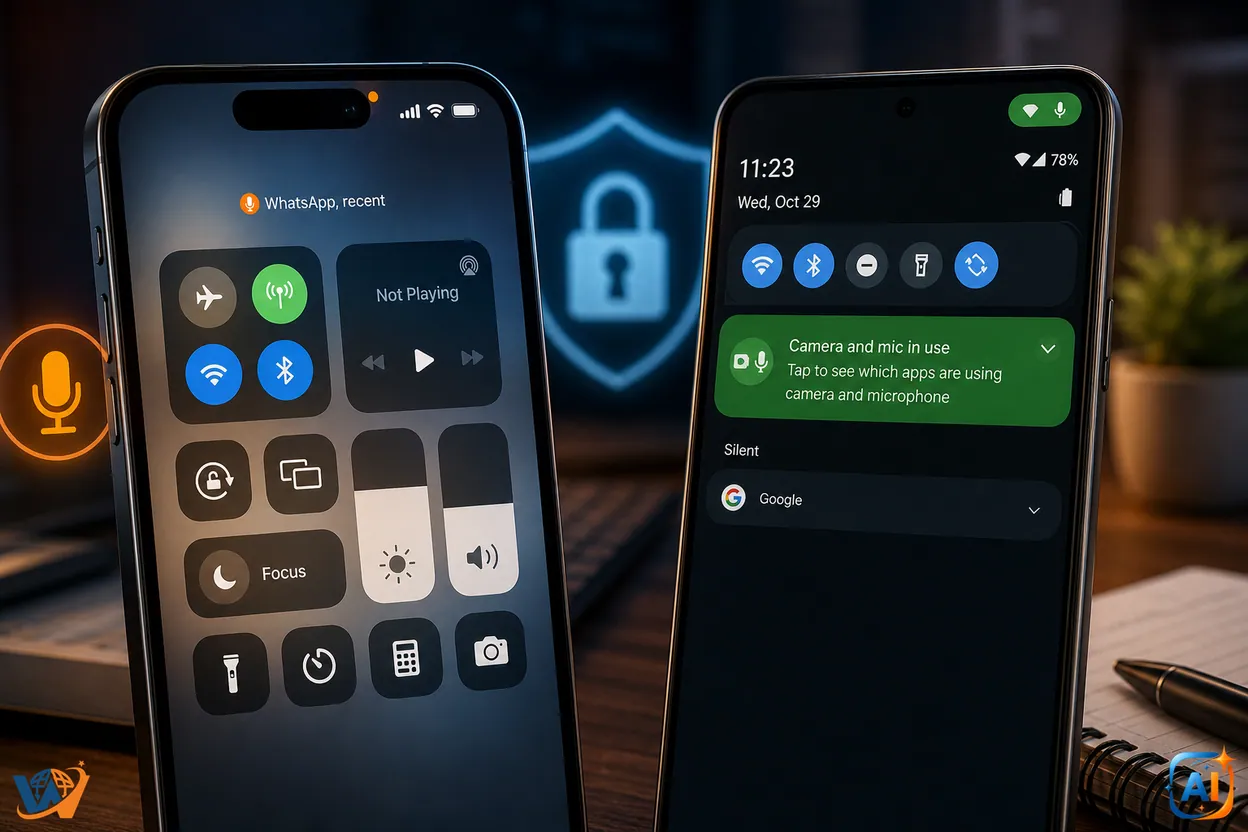
Un mic punct luminos apărut în partea de sus a ecranului poate arăta că o aplicație folosește chiar în acel moment camera sau microfonul telefonului. Indicatorul este normal în timpul unui apel, al unei filmări ori al înregistrării unui mesaj vocal, dar merită verificat atunci când apare fără o explicație clară.
Pe iPhone, punctul portocaliu indică folosirea microfonului, iar cel verde apare când o aplicație utilizează camera sau camera împreună cu microfonul. Apple a introdus sistemul odată cu iOS 14 pentru a face accesarea acestor senzori vizibilă utilizatorului. (Apple Support)
Pe telefoanele cu Android 12 sau o versiune ulterioară, situația este puțin diferită: sistemul afișează, în mod obișnuit, un indicator verde atât pentru cameră, cât și pentru microfon. Utilizatorul poate apăsa indicatorul pentru a vedea ce aplicație sau serviciu folosește senzorul. (Google Support)
Pe scurt: punctul nu dovedește automat că cineva te spionează. El confirmă însă că o aplicație accesează camera ori microfonul și îți oferă ocazia să verifici dacă accesul este justificat.
Pe un iPhone cu iOS 14 sau o versiune mai nouă, punctul portocaliu apare atunci când o aplicație folosește microfonul fără cameră.
Este normal să-l vezi când:
înregistrezi un mesaj vocal;
vorbești la telefon;
participi la un apel audio;
folosești o aplicație de înregistrare;
activezi o funcție care ascultă o comandă vocală.
Pe dispozitivele care au activată opțiunea „Diferențiere fără culoare”, indicatorul poate apărea sub forma unui pătrat portocaliu, pentru a putea fi recunoscut mai ușor. (Apple Support)
Pe iPhone, punctul verde arată că o aplicație folosește camera sau camera și microfonul simultan.
Indicatorul poate apărea în timpul unei fotografii, filmări, scanări de documente, al unui apel video ori când o aplicație citește un cod QR.
Dacă o aplicație folosește în același timp camera și microfonul, iPhone-ul afișează doar punctul verde, nu ambele culori. (Apple Support)
Pe Android, indicatorul verde poate semnala accesul la oricare dintre cei doi senzori. După glisarea în jos a meniului rapid și apăsarea indicatorului, telefonul arată dacă este folosită camera, microfonul sau ambele. (Google Support)
📌 Analizǎ WoW Pulse
Când trebuie să verifici imediat
Punctul apare în timp ce folosești o lanternă, un calculator, un joc simplu sau o aplicație care nu are nevoie evidentă de cameră ori microfon.
Situația nu demonstrează automat existența unui program-spion, dar justifică verificarea aplicației și a permisiunilor acordate.
Indicatorul arată că microfonul sau camera sunt accesate, însă nu explică singur de ce și nici ce face aplicația cu informațiile captate.
O aplicație de apeluri are un motiv evident pentru a utiliza microfonul. O aplicație de scanare are nevoie de cameră. În schimb, accesul unui joc simplu la microfon poate fi inutil sau acordat accidental la instalare.
Punctul trebuie privit ca un semnal de transparență, nu ca dovada automată a unei interceptări.
Este posibil și ca o funcție de sistem să folosească temporar microfonul, de exemplu în timpul unei comenzi vocale. De aceea, primul pas trebuie să fie identificarea aplicației, nu ștergerea imediată a tuturor programelor.
Atunci când observi punctul verde sau portocaliu, deschide Centrul de control prin glisarea în jos din colțul din dreapta sus.
În partea de sus va apărea numele aplicației care folosește sau a folosit recent camera ori microfonul. Apple precizează că această informație este afișată tocmai pentru ca utilizatorul să poată identifica rapid sursa accesului. (Apple Support)
Permisiunile pot fi verificate din:
Configurări → Intimitate și securitate → Microfon sau Configurări → Intimitate și securitate → Cameră
De aici poate fi retras accesul pentru aplicațiile care nu au nevoie de senzorul respectiv.
Pe Android, glisează în jos bara de notificări și apasă indicatorul verde.
Google precizează că prima apăsare arată aplicația sau serviciul care folosește camera ori microfonul, iar următoarea permite accesarea setărilor pentru administrarea permisiunilor. (Google Support)
Accesul general poate fi oprit și din:
Setări → Securitate și confidențialitate → Confidențialitate → Comenzi de confidențialitate
Denumirile pot varia ușor în funcție de producător. Din acest meniu pot fi dezactivate temporar camera sau microfonul pentru toate aplicațiile. (Google Support)
Merită acordată atenție situației când indicatorul:
rămâne activ după închiderea aplicației;
apare repetat pe ecranul principal;
se aprinde în timpul folosirii unei aplicații fără funcții audio sau video;
este asociat unei aplicații pe care nu o recunoști;
apare împreună cu un consum neobișnuit de baterie sau date.
Niciunul dintre aceste semne nu confirmă singur un atac informatic. Ele indică însă că aplicația trebuie verificată, actualizată sau eliminată dacă nu îi poți explica activitatea.
Începe prin retragerea permisiunii pentru cameră și microfon. Dacă aplicația nu îți este necesară, dezinstaleaz-o din meniul oficial al telefonului.
Verifică apoi actualizările sistemului de operare și ale aplicațiilor. Actualizările pot corecta vulnerabilități și probleme care permit unui program să se comporte diferit de ceea ce așteaptă utilizatorul.
Evită instalarea aplicațiilor din surse necunoscute și analizează permisiunile înainte de a apăsa automat „Permite”. O aplicație poate primi acces la microfon deoarece utilizatorul a aprobat cererea la prima deschidere, chiar dacă funcția respectivă nu este folosită ulterior.
În condiții normale, indicatorul este controlat de sistemul de operare, nu de aplicația care folosește camera sau microfonul.
Android a introdus indicatorii de confidențialitate la nivel de sistem în Android 12, iar Apple îi afișează începând cu iOS 14. Scopul este ca accesarea senzorilor sensibili să nu depindă doar de transparența dezvoltatorului aplicației. (Apple Support)
Un telefon compromis sau modificat neoficial poate avea însă un comportament diferit. Din acest motiv, dispozitivul trebuie menținut actualizat și nu ar trebui eliminate mecanismele de securitate ale sistemului.
Afirmația potrivit căreia „verde înseamnă cameră, iar portocaliu microfon” este corectă în principal pentru iPhone.
Pe Android, Google folosește în mod obișnuit un indicator verde comun pentru cameră și microfon. Unele mărci pot modifica ușor aspectul interfeței, dar utilizatorul trebuie să apese indicatorul pentru a vedea exact senzorul și aplicația implicată. (Google Support)
Punctul luminos nu trebuie ignorat, dar nici transformat automat într-un motiv de panică. În majoritatea situațiilor, el apare pentru că utilizatorul filmează, vorbește sau înregistrează ceva. Valoarea funcției se vede atunci când indicatorul apare exact acolo unde nu ar trebui: într-o aplicație care nu are niciun motiv clar să privească sau să asculte.
Informațiile privind semnificația punctelor verde și portocaliu provin din documentația oficială Apple Support pentru iPhone. Funcționarea indicatorului verde, identificarea aplicației și administrarea permisiunilor pe Android sunt descrise în documentația oficială Google Android Help și în materialele tehnice ale platformei Android.